
ワードプレスでブログを作る前に、準備作業が必要になります。
このあたりから、初心者には??? とはてなマークで頭の中が混乱するようになってきて、途中で諦めてしまう人がでてきます。
そうならないように、ゆっくりと説明していきますので、心配しないでください。
私だって、???の連続で、3回ほど諦めてはチャレンジ、チャレンジしては諦め、を繰り返してきましたし、今ではそのときのことを忘れてしまいましたので、思い出すのに苦労しました。(ニガ笑い)
なお、このブログでは「ロリポップ」というレンタルサーバーを利用する前提でお話しをしていきますので、他のサーバーを借りている方には合わないところがありますので、ご容赦願います。
Contents
ムームードメインで「独自ドメイン」を申し込む

ドメインの取得する方法は主に2つあります
①レンタルサーバーのドメイン取得サービスで同時契約する
→ドメインとレンタルサーバーを同じ会社で統一が出来るので多くの利点がある
②ドメイン取得サービスでドメインだけを取得する
→そのドメインを、契約した他社レンタルサーバーに持ち込む
これからブログを始める初心者の方などには、利用しやすく、使いやすいドメイン会社はムームードメインをおススメしたいと思います。
他にも「お名前.com」などもおススメできます。


あなたが希望するアルファベットのほか、ハイフンや数字も入れられますが、ドメインの取得は早い者勝ちです。
早い者勝ちですので、あなたが希望するドメイン名を誰かが先に取得している場合は、そのドメイン名を取得すtることは出来ません。
一般的に使われているドメインは .jp .com .net .info .biz .org などがありますが、価格もピンからキリまでありますので、あなたが作りたいサイトのテーマや考え方に沿ったドメイン名をつけるようにてください。
ムームードメインはロリポップと同じ会社が運営していますので、設定もスムースにできますので安心です。
※ レンタルサーバーとドメインを同時に契約する場合、多くのメリットがあります。
必要な設定が簡略化されたり、ドメインとサーバーの更新料金の支払いも効率的になります。
ただし、同時契約で問題あるとすれば、同時契約で取得したドメインの価格は「ドメイン取得サービス」で取得するよりも割高になる場合があるのです。
お金をかけないで安く取得したい場合は、ドメイン取得サービスで取得する方法もあります。
そしてその取得したドメインを、他社のレンタルサーバーに反映するという方法ですが、ネームサーバーの設定など多少の手数がかかりますので、それさえ理解していれば問題もありません。
このブログでは、ムームードメインで説明させていただきます。
[quads id=1]
ムームードメインの登録手順
①ムームードメインにアクセスします。
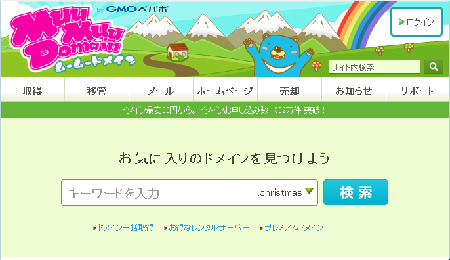
キーワードを入力欄に取得したい好きなドメイン名を入力して、「検索」をクリックします。
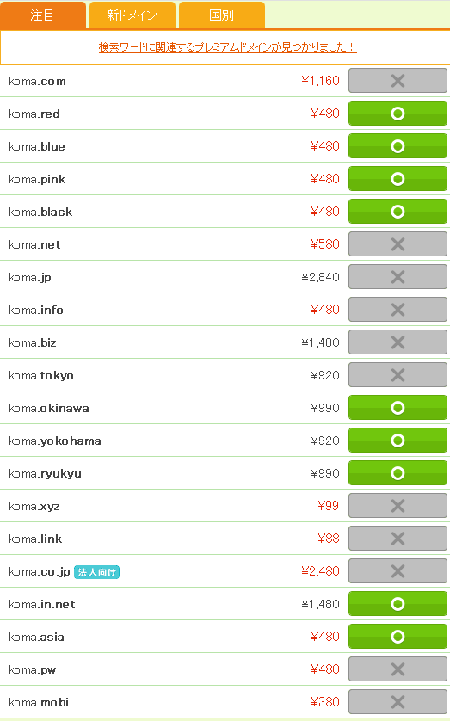
② すると下記の例のように、ドメイン名、価格、〇×、の一覧が表示されますので、取得したいドメイン名を選んでください。
③ 取得したいドメイン名をクリックしたあと、「新規ユーザー登録」をしてください。
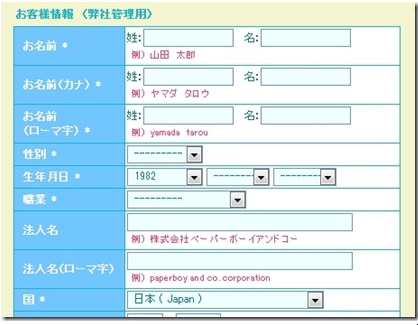
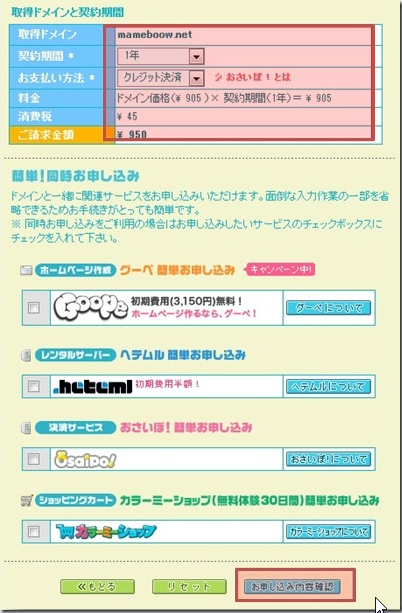
④ 個人情報を記入したら、次には契約期間や支払方法を選択してください。
更新は最大10年まで可能ですが、最初は半年とか1年で良いと思います。
決済は、クレジットや銀行振り込みも対応していますが、ムームーの独自決済「おさいぽ!」にすると自動チャージなど 便利なところももたくさんあります。
⑤ これで、ムームードメインのIDとドメインの予約が完了しました。
まだ取得出来ていませんが、頑張って次のステップへ進みます。
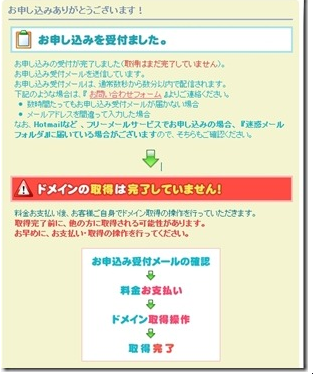
ムームードメインの取得金額を振り込む
ムームードメインのトップページへ戻り、登録したユーザー情報でログインします。
管理パネルの中央に、取得ドメインの情報が載っていると思いますので、 「お支払い」をクリックします。
ネームサーバーの設定
また、分からない言葉がでてきましたネ。
この設定は後で説明しますし、心配はしなくてよいのですが、どんなものか少し触れておきます。
ネームサーバー設定とは、簡単に言うとドメインとサーバーをつなげる設定です
初心者の方はドメインとサーバーの違いが分かりにくいと思いますが、「ドメインはブログやホームページ(広告)のURL」、「サーバーはドメインを全世界に公開するシステム」と思っってください。
このドメインとサーバーの2つを組み合わせる事でブログやホームページが公開されるのです。
そして、この2つを組み合わせるために、ネームサーバーの設定が必要になるということです。
ムームードメインの設定前に、取得したドメインをサーバー側に登録します。
① サーバーの管理画面にログイン
② 画面左側の上から5番目の「独自ドメイン」を選択し、「独自ドメイン設定」をクリック
③ 「独自ドメイン設定」の画面が表示されますので、ここで取得したドメインを入力して、一番したの【独自ドメイン設定】をクリックしてください。
不明なところは、「ドメイン設定マニュアルはこちら」を読みながら、順番に設定することもできます。
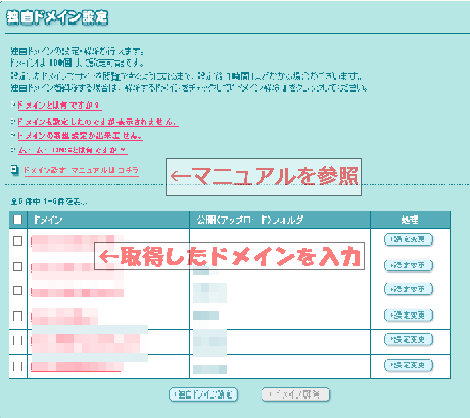
これでロリポップサーバー側の設定は終わりです。
お疲れ様でした。
次は、ムームードメインの設定をしていきます。
ムームードメインの設定
ムームードメインのネームサーバー設定をします。
① ムームードメインのコントロールパネルにログインしてください
② ログインをすると、取得したドメイン一覧が列挙されているはずです。
③ ネームサーバー設定をするドメインを見つけたら、そのドメインクリックします
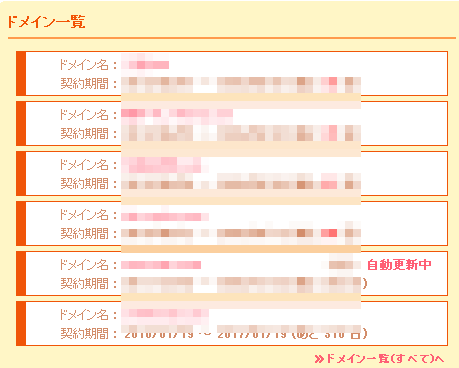
④ 次にネーム「サーバー設定」のボタンをクリックします。
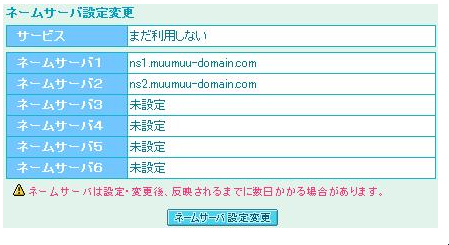
⑤ ネームサーバー設定画面になりますので、どのネームサーバーを利用するのかを決めます。
ロリポップと契約している場合は、「ロリポップのネームサーバーを利用する」にチェックを入れて設定すれば終了です。
数分~数日ほどでドメインとサーバーがつながり、FFFTPなどのFTPソフトでファイルをアップロードすれば、ブログやホームページが表示されるようになります。
ロリポップ以外のサーバーと契約した場合は、それぞれの指示に従って設定する必要があります。
ロリポップのスタンダードランに申し込む
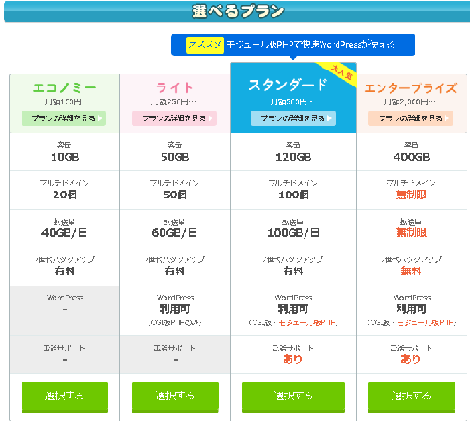
低価格で基本をしっかり押さえているエコオミープラン(月額108円)から、最上位のエンタープライズプラン(月額2016円)までありますが、予算的に余裕があればデータベース(MySQL)が30個使え、サポートも電話対応をしてくれる、スタンダードプラン(月額540円)が一番オススメです。
ですが、途中でグレードアップもできますので、最初はデータベースが1個のライトプラン(月額270円)でも問題はありません。
ロリポップは女性利用者が多く入門レンタルサーバーとしても最適です。
上記をクリックすると、つぎのような「プラン」の画面がでてきますので、お好きなプランを選んでクリックしてください。
おススメは「スタンダードプラン」ですが、エコノミーを除く他のプランでも構いません。
最初から稼げるわけではないので、ご予算にあわせて選んでください。
※ 画像をクリックしてください。 ↓ ↓
好きなプランを選んで頂いた後は、ロリポップで使う「お好きなアカウント名」と「お好きなドメインを選択」してください。
ムームードメインで取得したドメインは、後で別に設定することになりますので、ここではあなたのお好きな名前などで結構です。
※ 画像をクリックして、ご希望のプランを選ぶと下記の画面になります。 ↓ ↓
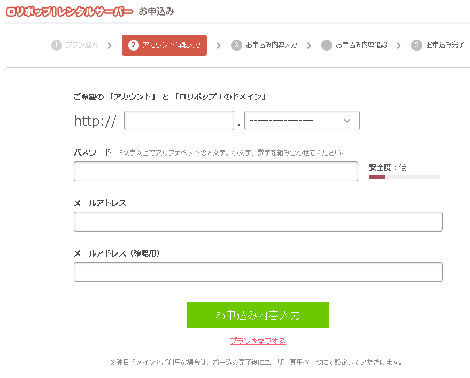
ここで申し込んだメールアドレスにロリポップからメールが行きますので、そのメールの内容は大切に保管してください。
メールがきましたら、ロリポップのマニュアルどおりに設定しておいきましょう。
なお、「無料お試し期間が10日」ありますので、お試しをしても結構です ♬









コメント